全网7亿播放的AI短剧,背后的神级制作工具Lib了!
- 2026-10-07 21:48:12
作者 l 阿川
首发 l 阿川同学
你好,我是阿川!
现在AI短剧最大的问题,就是人物的脸太千篇一律了!
这一点,做短剧的朋友可能了解得更多一些。
当AI短剧看多了之后就会发现,每个剧的脸都是同一个,几乎没有任何区别。
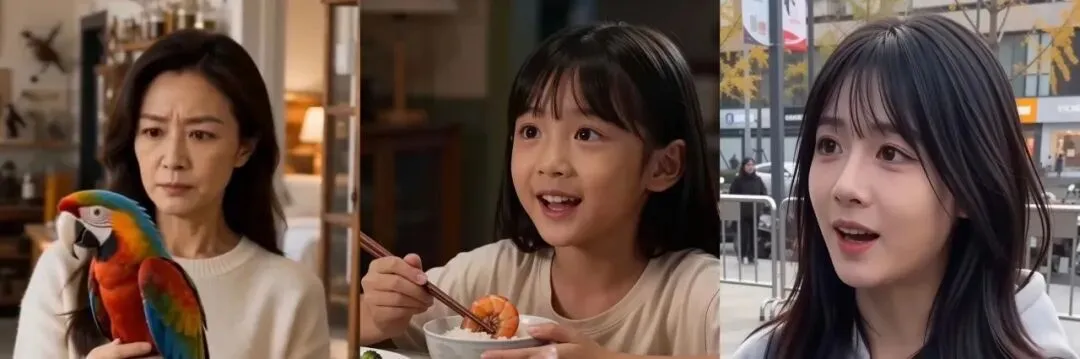
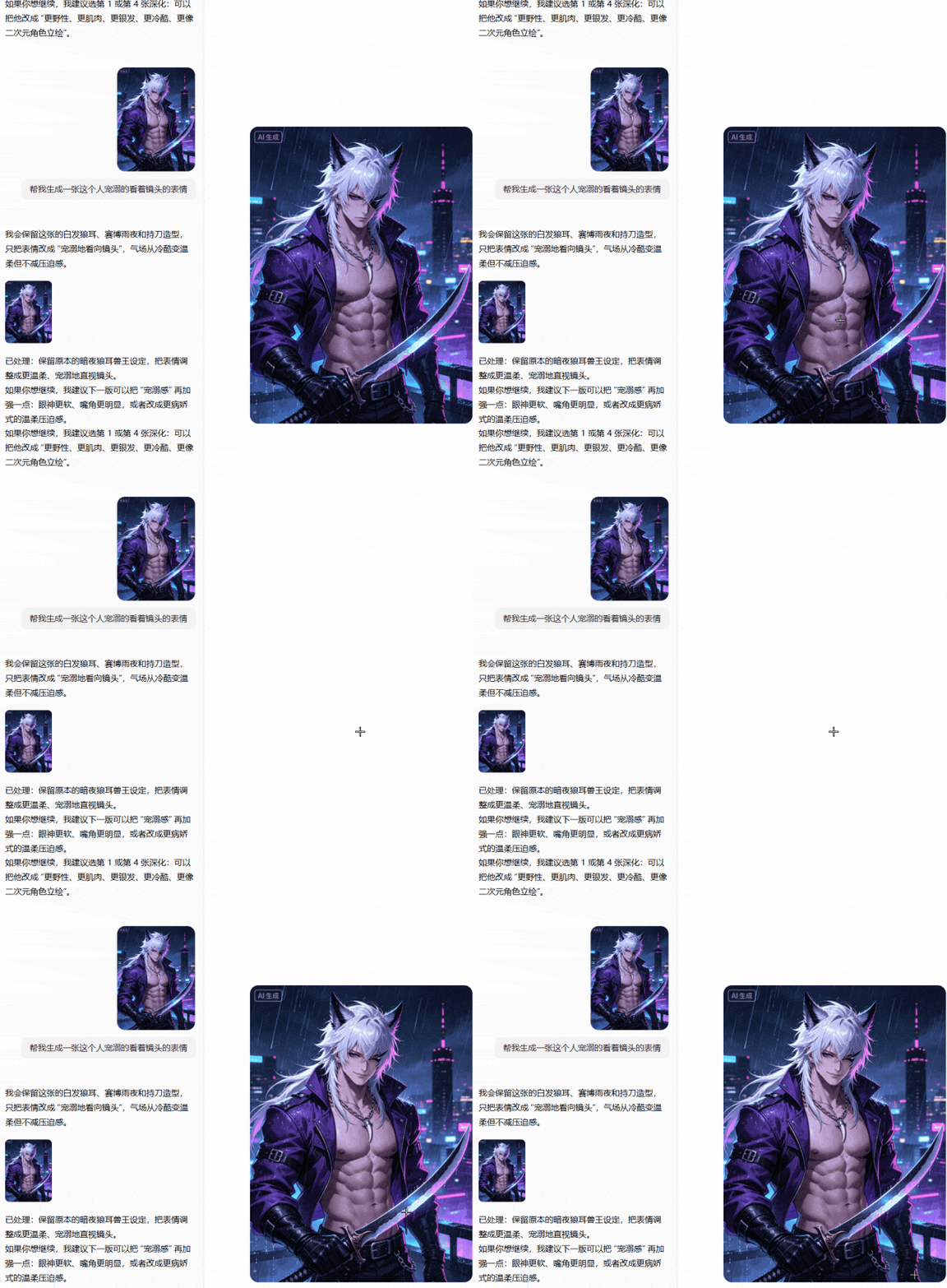
想做出一张人物宠溺的看向镜头的脸,抽了好几次卡还是生成不出来想要的效果,更别提一些冷门且AI无法理解的表情了;
除了人脸和表情,人物站位也是一个大问题。
很多时候,AI能够理解文字,但它其实不懂三维空间和镜头调度的问题。
我发现了一个工具,就能完美解决上面的问题,叫 LibTV。
官网:www.liblib.tv
所以下面川哥就带大家了解一下,LibTV 到底是个什么东西,以及它为什么和普通 AI 视频生成工具不太一样。
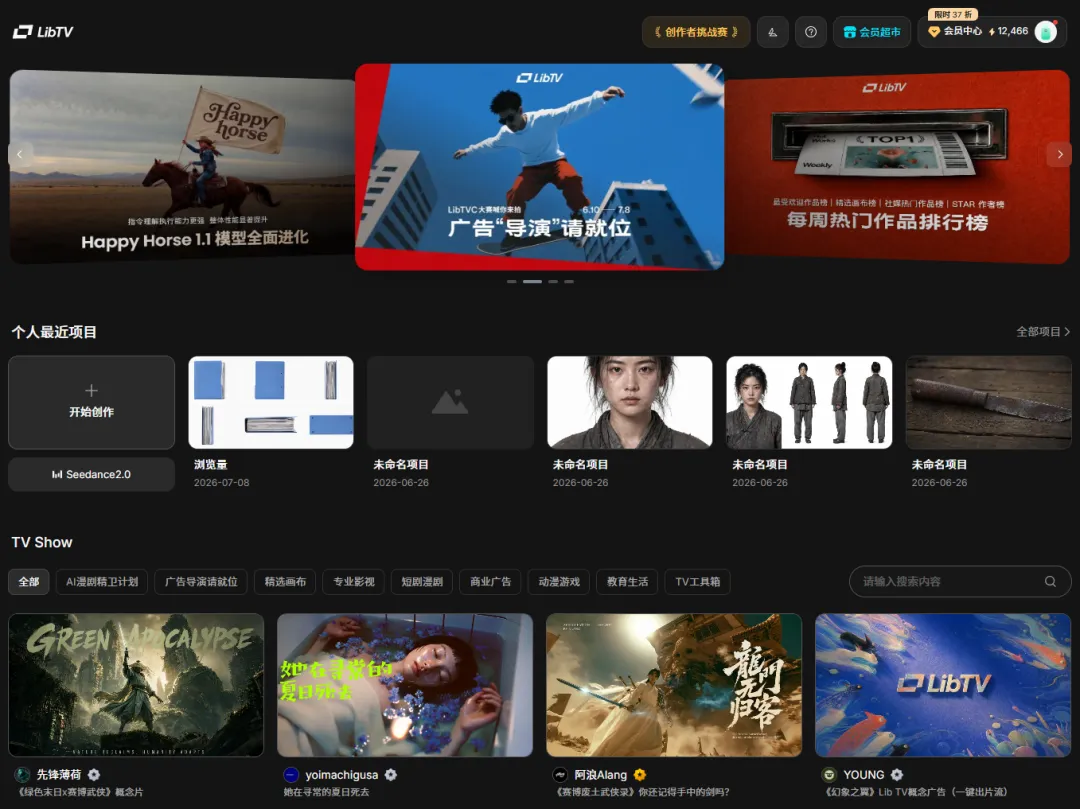
在我看来,这个产品和那些通用AI视频生成产品最大的区别在于它能让整个短剧生成过程更可控。
常规情况下,我们想制作一个AI视频,大多数人的流程其实很简单粗暴。
一般就是先想一个画面,然后打开即梦这类AI 视频生成工具,输入一段提示词,或者上传一张参考图,让它直接生成一段几秒钟的视频。
如果效果不满意,就继续改提示词、换参考图,然后重新生成。
整个制作流程是这样的:
想一个画面 → 写提示词 → 上传参考图(如果有的话) → 生成视频 → 不满意就重新抽卡。
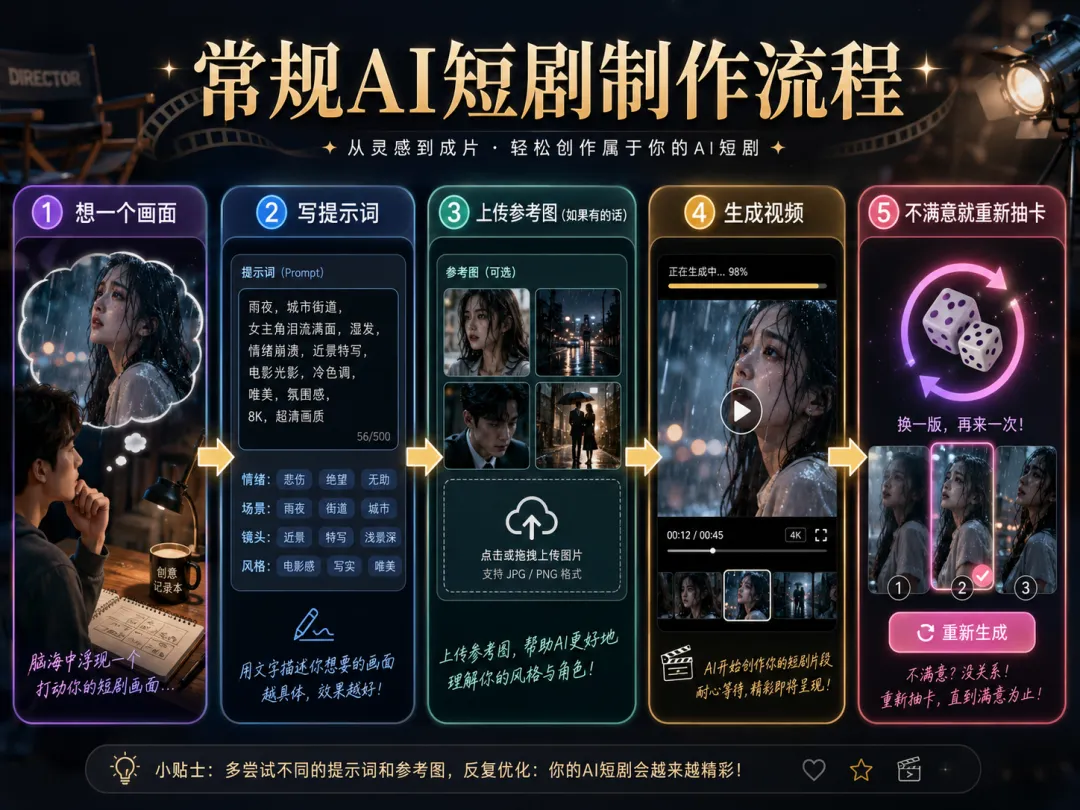
这个流程用来做一个单独的镜头还行,但如果是一个AI短剧,那问题可就多了。
我们就拿一个《重生之我再也不要做牛马了》这个短剧来讲一讲具体操作,让大家全方位了解一下 LibTV。
我的大致构想是这样的:
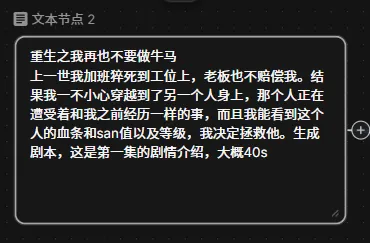
接下来就让我们开始操作!
打开LibTV官网,点击【开始创作】,跳转页面之后选择【故事脚本生成】,然后就会蹦出来一个让你写提示词的输入框,把上面我们准备好的提示词贴进去,最后点击上传。

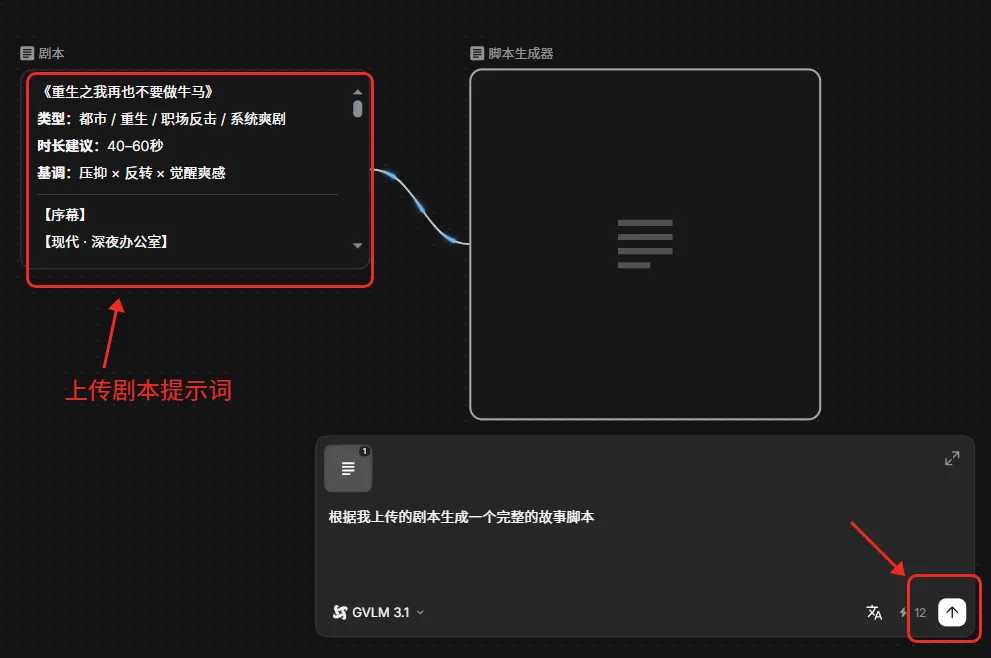
LibTV帮你生成完分镜提示词之后,就会进入到准备资产环节。
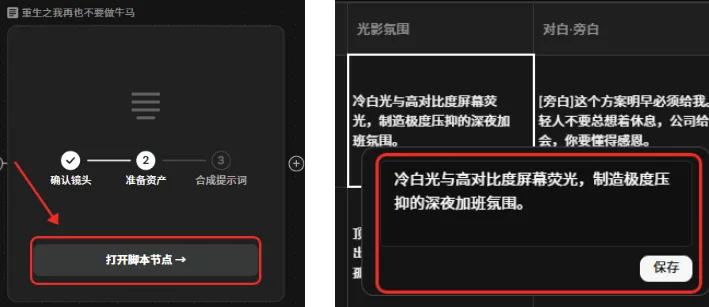
我们继续打开脚本节点,扫一眼它给你生成出来的脚本画面描述、旁白、运镜什么的是否有你不满意的地方,如果有不满意的,直接双击就能进行修改。
检查没问题就点击右下角的【下一步:准备资产】就行。
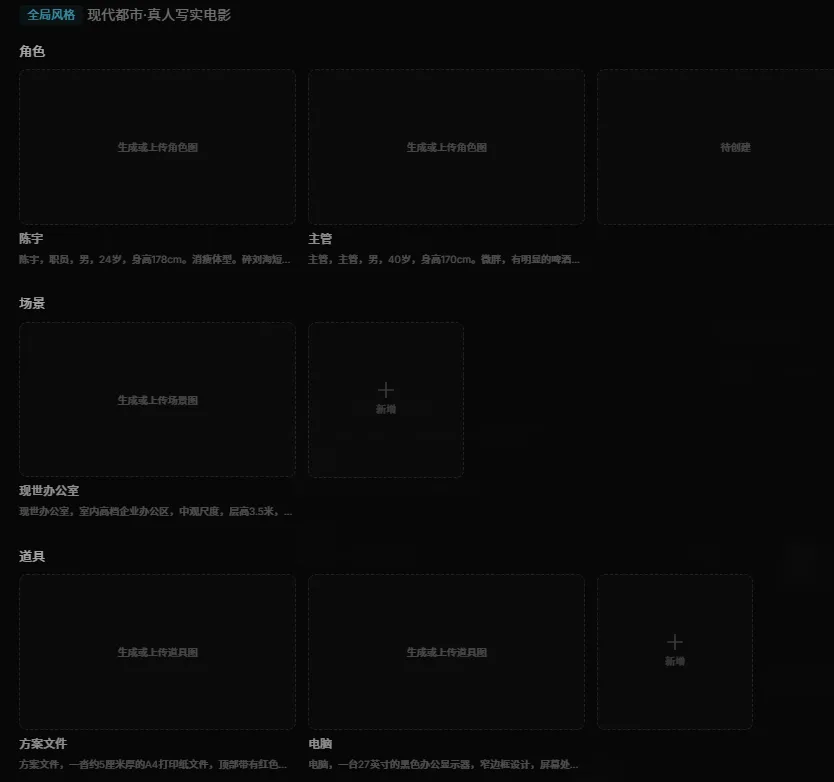
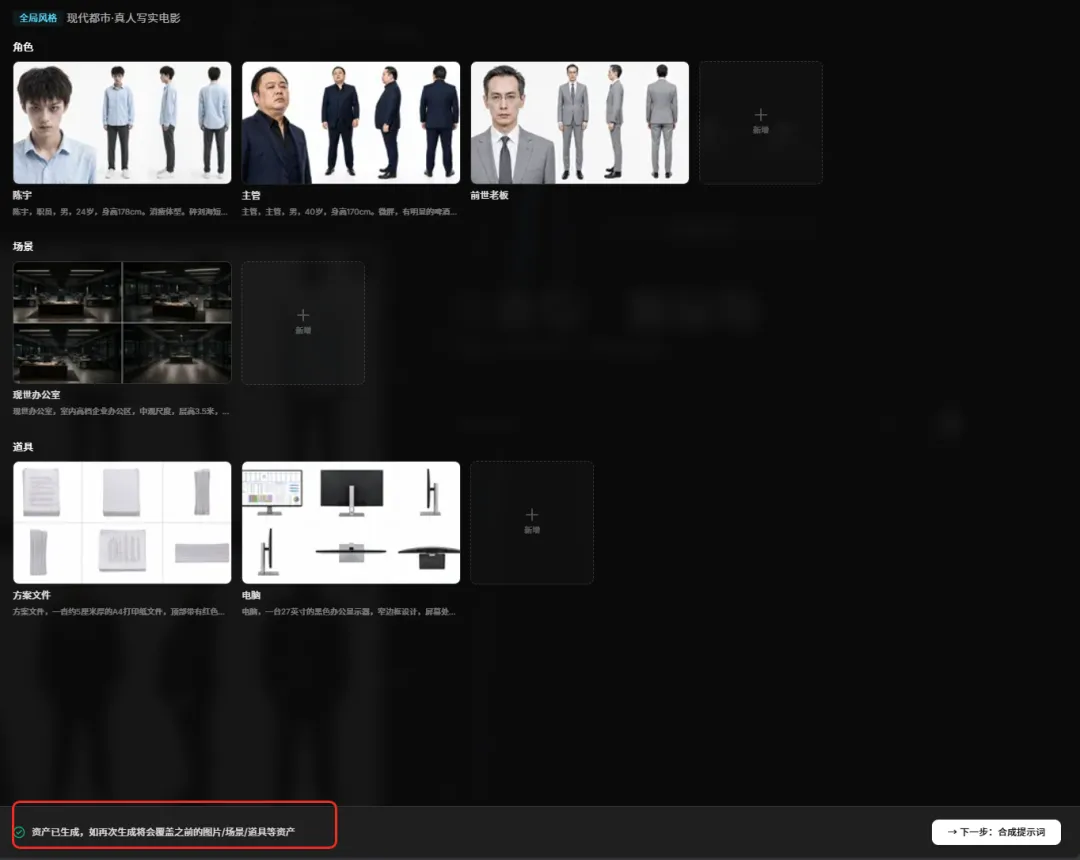
LibTV 说的资产分为3个方面:角色、场景、道具。
如果你有自己提前准备好的参考资料,直接上传就行;如果没有我们可以让它帮我们一键生成所有的素材也行。
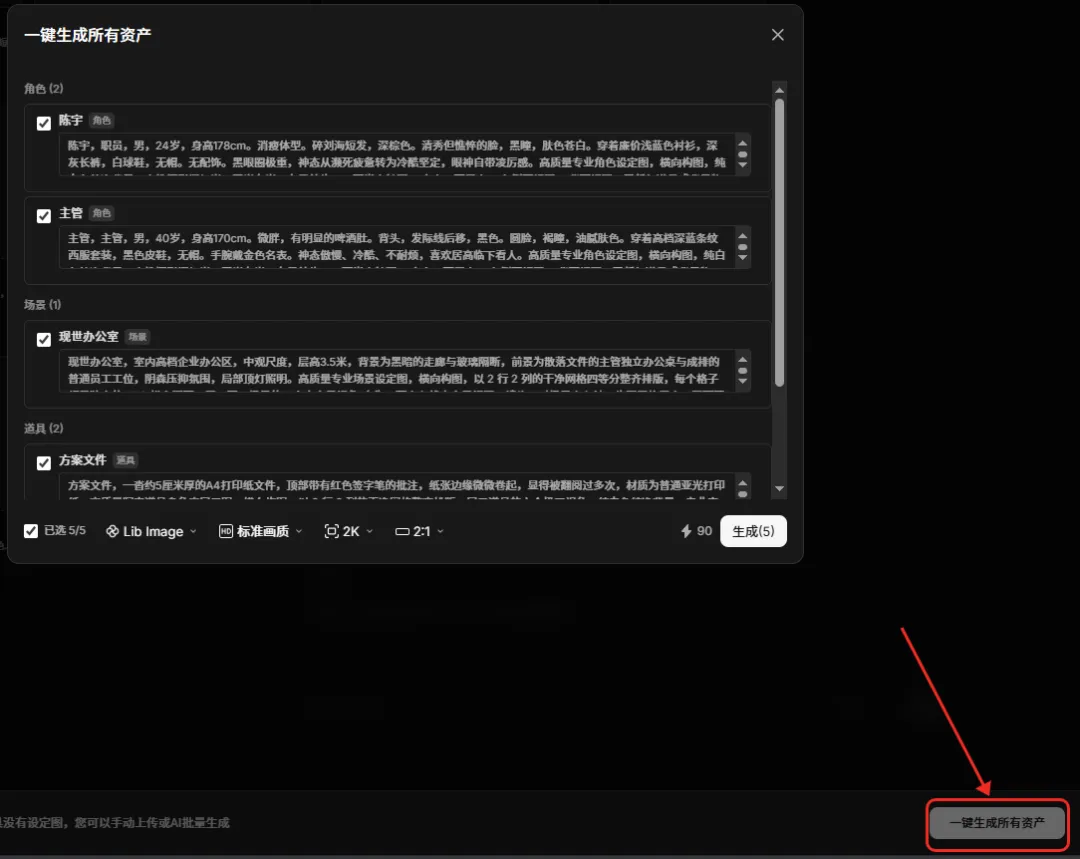
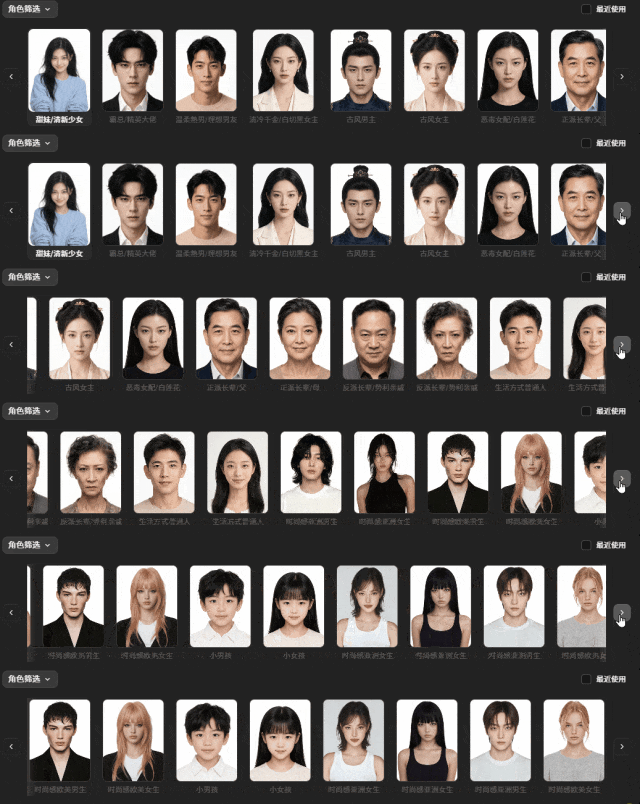
当然,这里你还可以直接使用官方提供的角色素材库里的角色,这样生成出来的效果可能更稳定一些。
也不用担心这个角色库里的人不够你用,从老到少,从男到女,从自己人到外国人,它基本都有提供,人物基本都是帅哥美女,质量这一块不用大家担心。
所有的资产生成好了之后,在左下角也会有提示,出现绿色的✅️之后,就可以进行下一步,去合成提示词了。
跳转页面之后直接点击【一键合成全部提示词】即可。
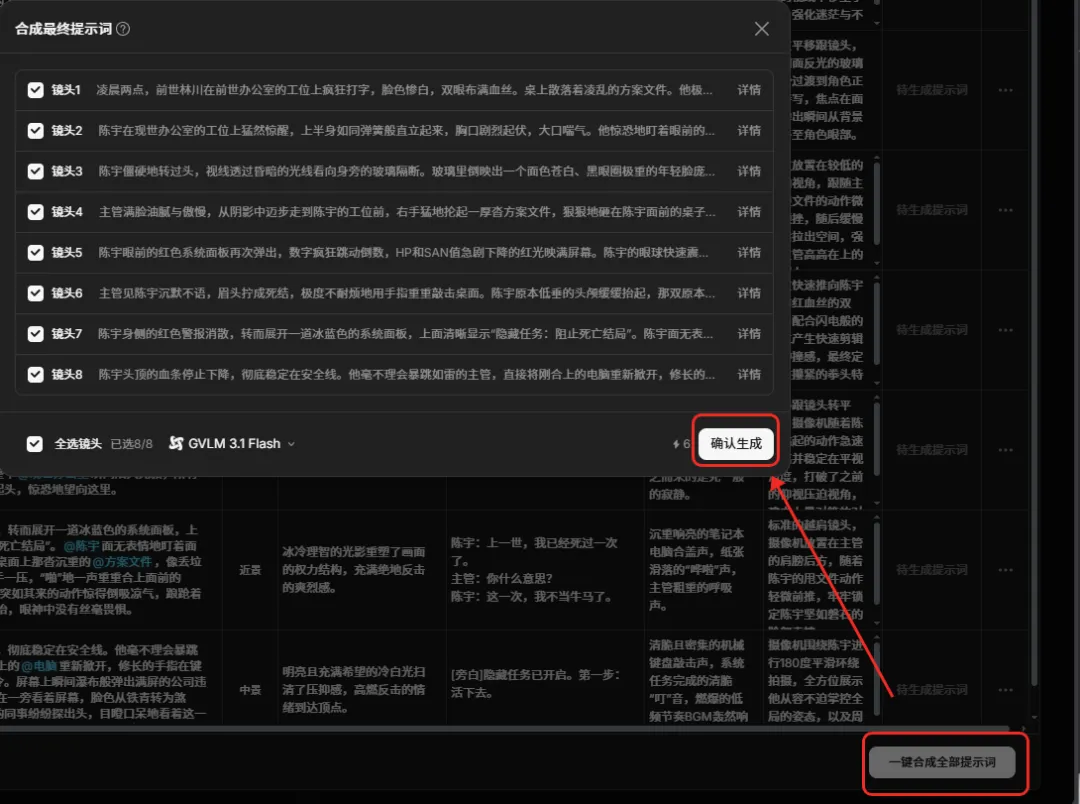
提示词生成好之后,检查一遍,不满意可以双击提示词框进行修改,满意咱们继续下一步。
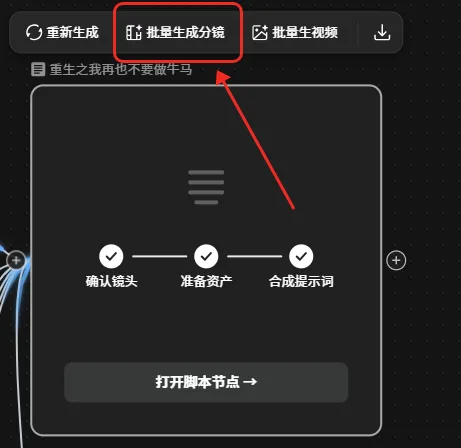
先右上角×号关闭这个脚本框,重新回到画布这里。选中当前的脚本节点,继续去【批量生成分镜】。
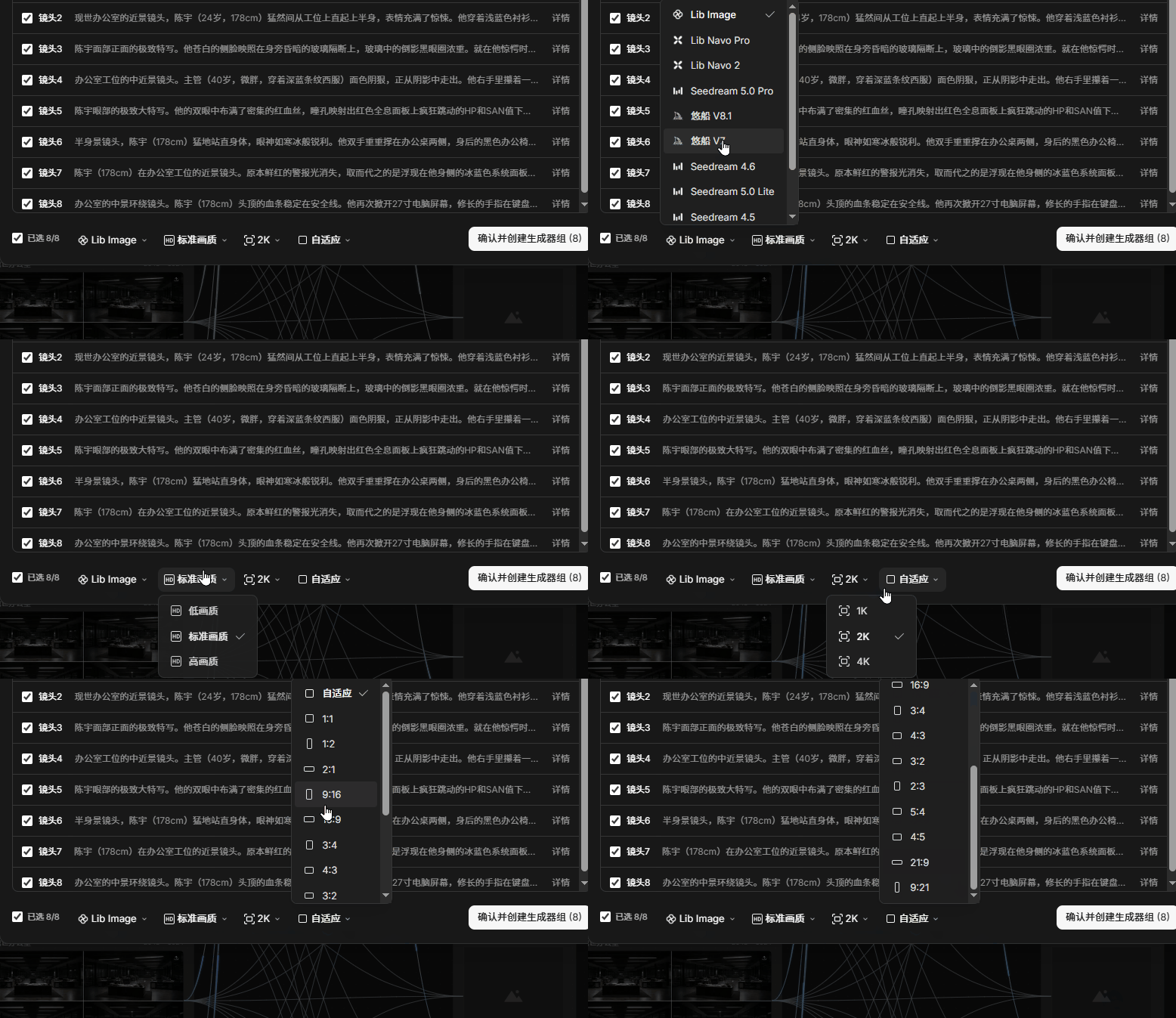
如果你对分镜图有什么尺寸、画质上的要求,可以在开始之前设置一下,确认无误之后再点击【确认并创建生成器组】,会在脚本节点旁边生成一个分镜图组。
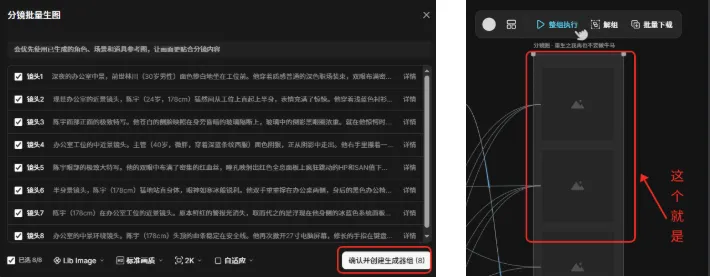
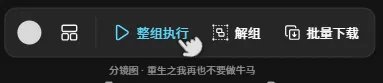
然后点击【整组执行】,等一会就会把所有的分镜图片生成出来。
让我们来看看它生成好的分镜图:
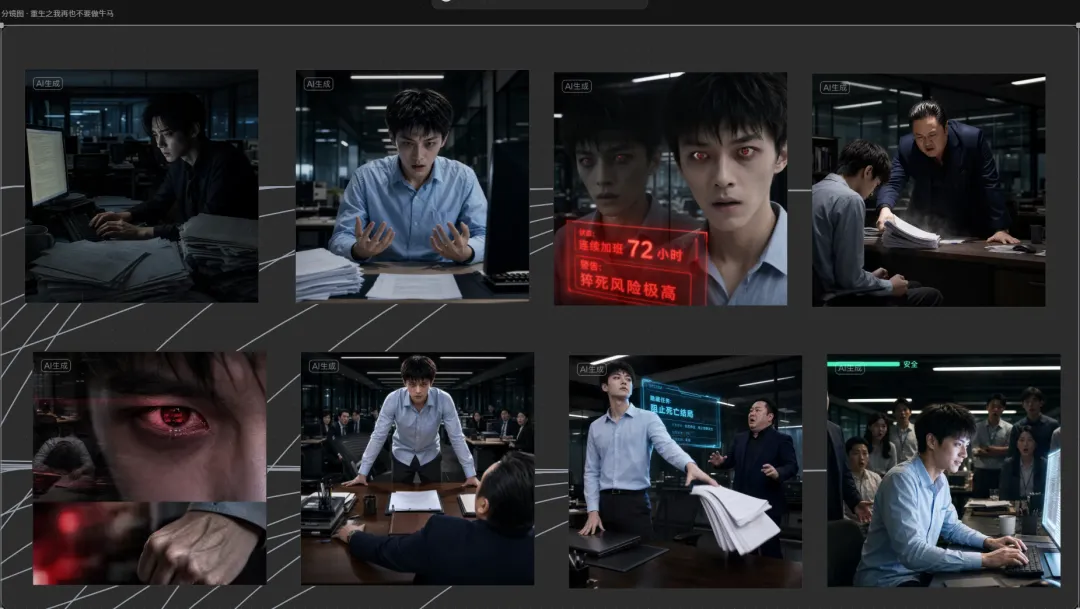
如果你对做出来的图片不满意,还可以直接进行修改,甚至你觉得角色脸上的光感不对都可以进行修改。
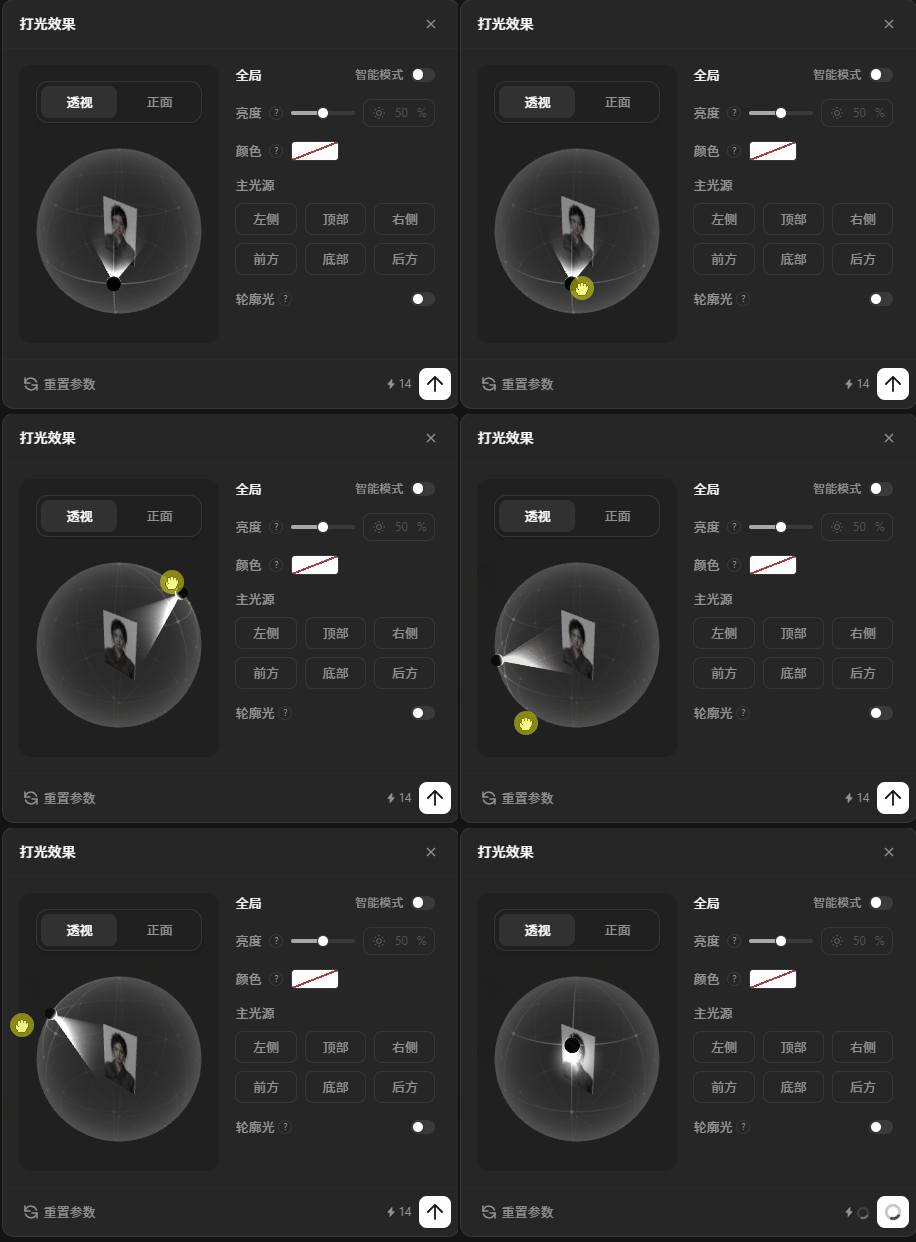
直接选中该分镜图,点击【打光】,除了有官方给你提供的6个主光源方向选项,你还可以自己手动调整,这个功能做的还挺全面的。
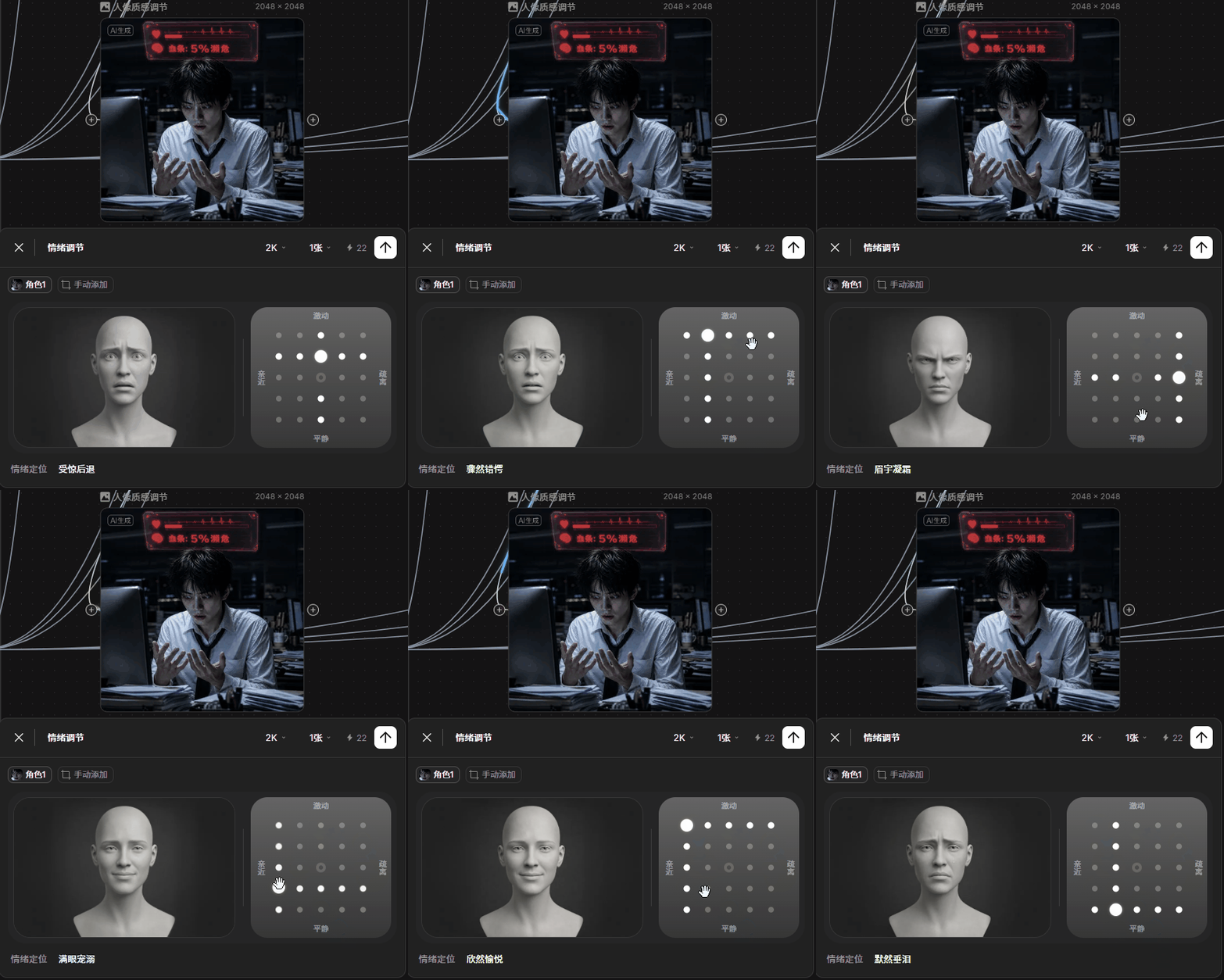
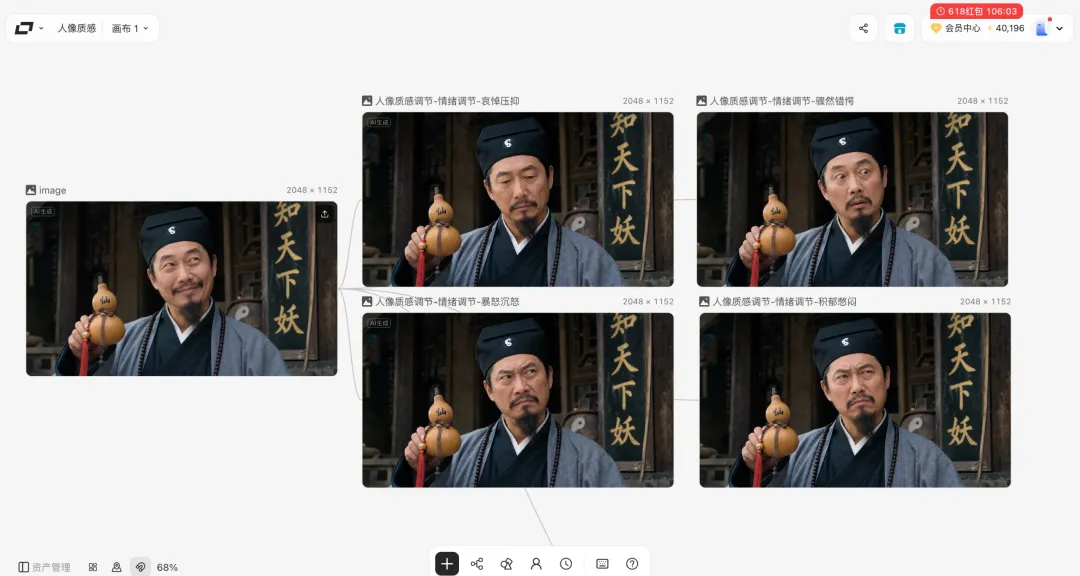
除此之外,他们还新增了人物【情绪调节】的功能,能够在保证人物五官特征和原图其他要素的基础上,控制角色的表情、嘴角、脸等细节,让人物做出不夸张且自然的表情,这个还挺牛逼的。
还有一点比较牛b的就是川哥前面讲到的3D导演台了,这个功能解决的问题是:AI无法理解的人物站位问题。
就比如下面这个例子:
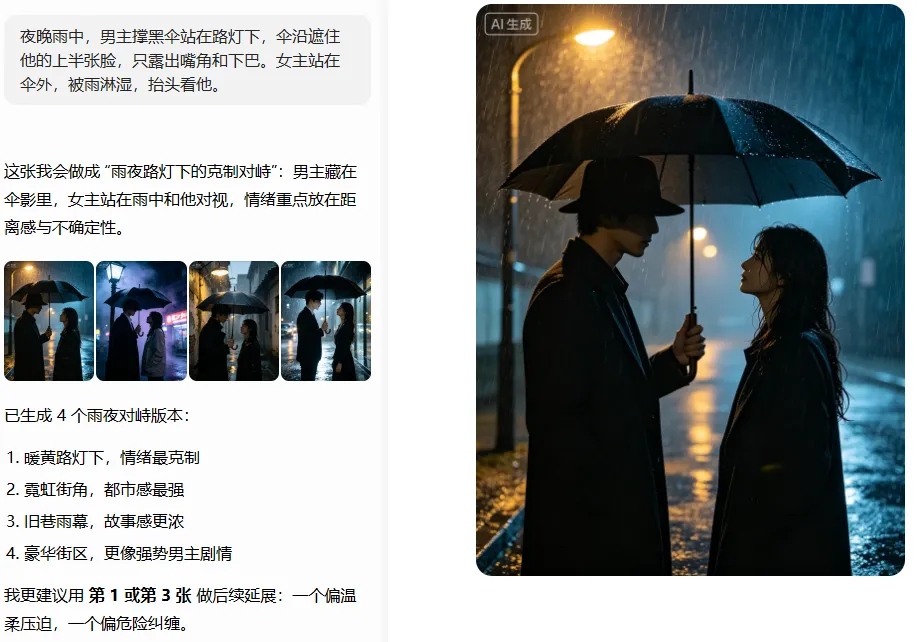
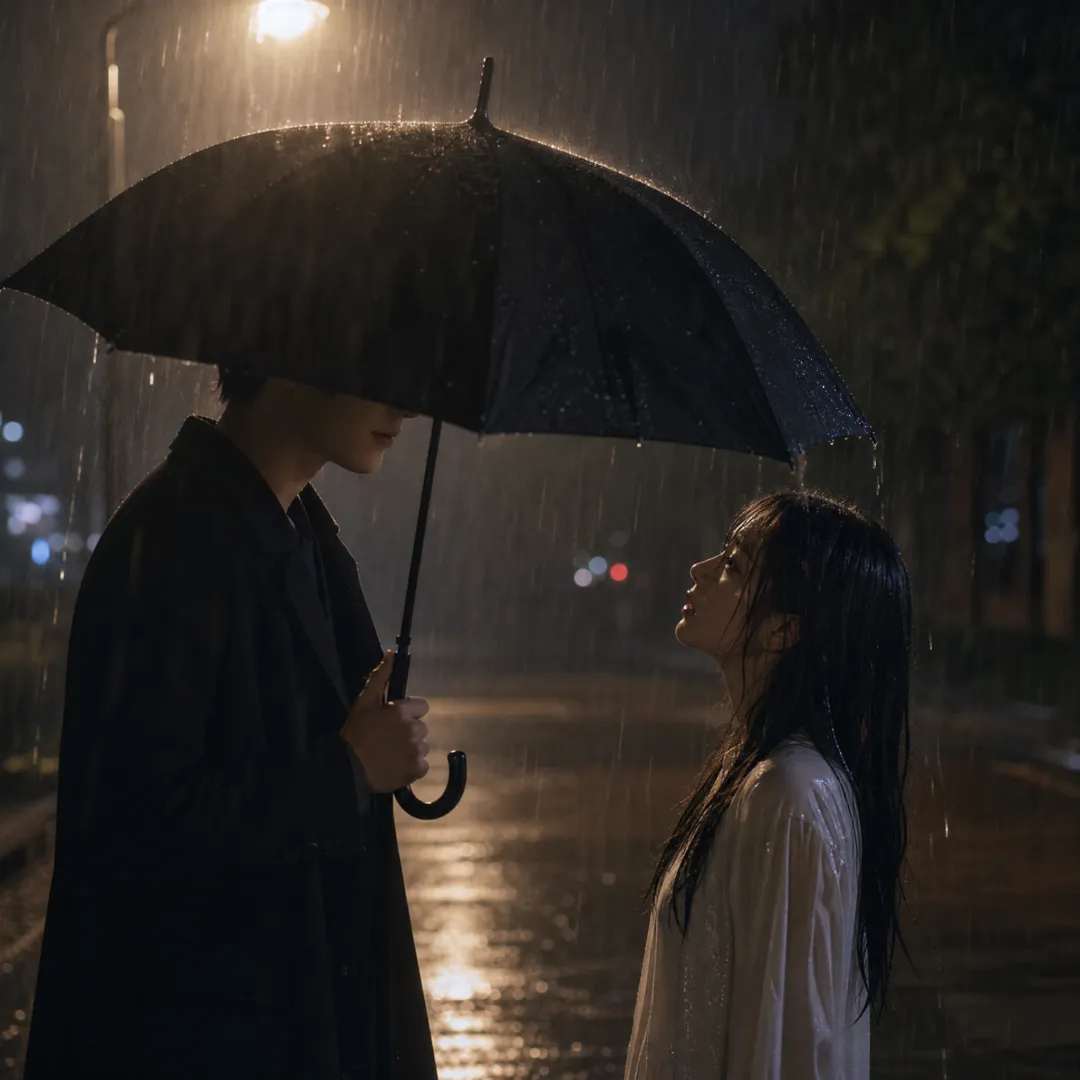
夜晚雨中,男主撑黑伞站在路灯下,伞沿遮住他的上半张脸,只露出嘴角和下巴。女主站在伞外,被雨淋湿,抬头看他。
这个情景的难点就在于:男主在伞内,女主在伞外。
AI 经常会把两个人都放在伞下,或者男主整张脸全露出来。
所以这个时候,我们就需要通过一个媒介,来让AI理解我们在说什么,3d导演台就起到了一个这样的作用。
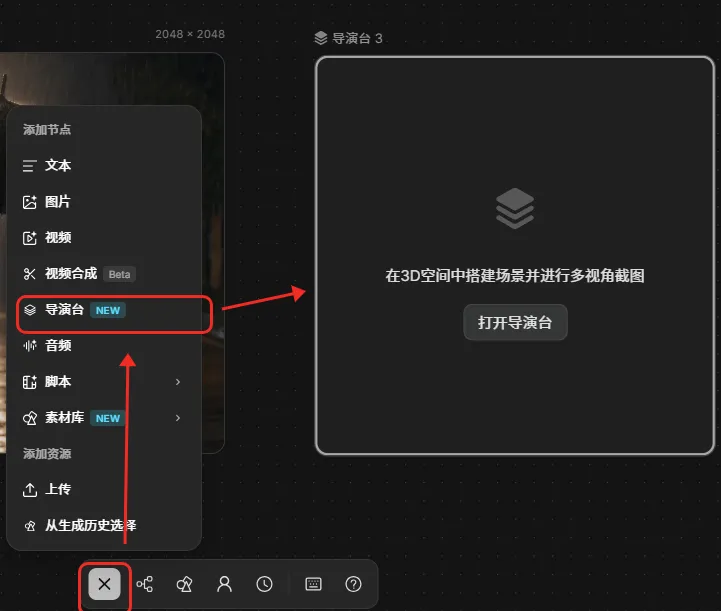
单击【添加节点】-【导演台】,然后再把你要改的图片和这个节点连接起来,再点击【打开导演台】,就能对人物站位进行编辑。
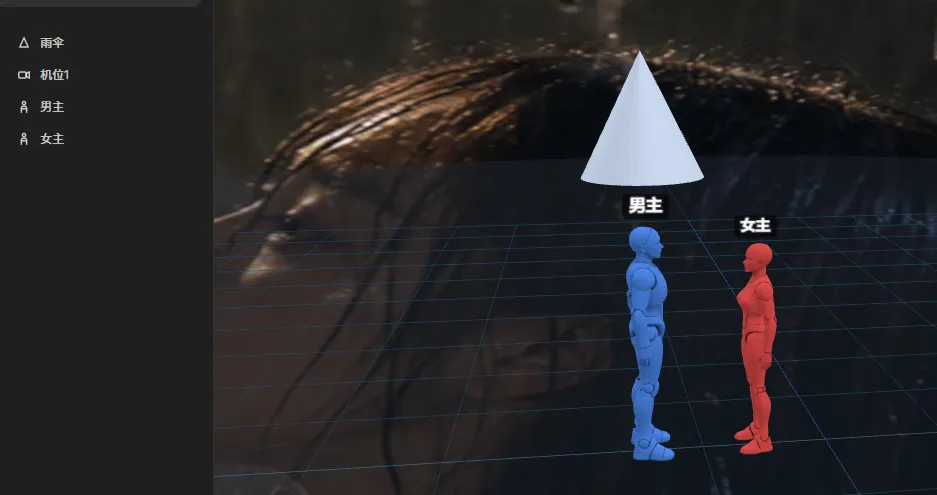
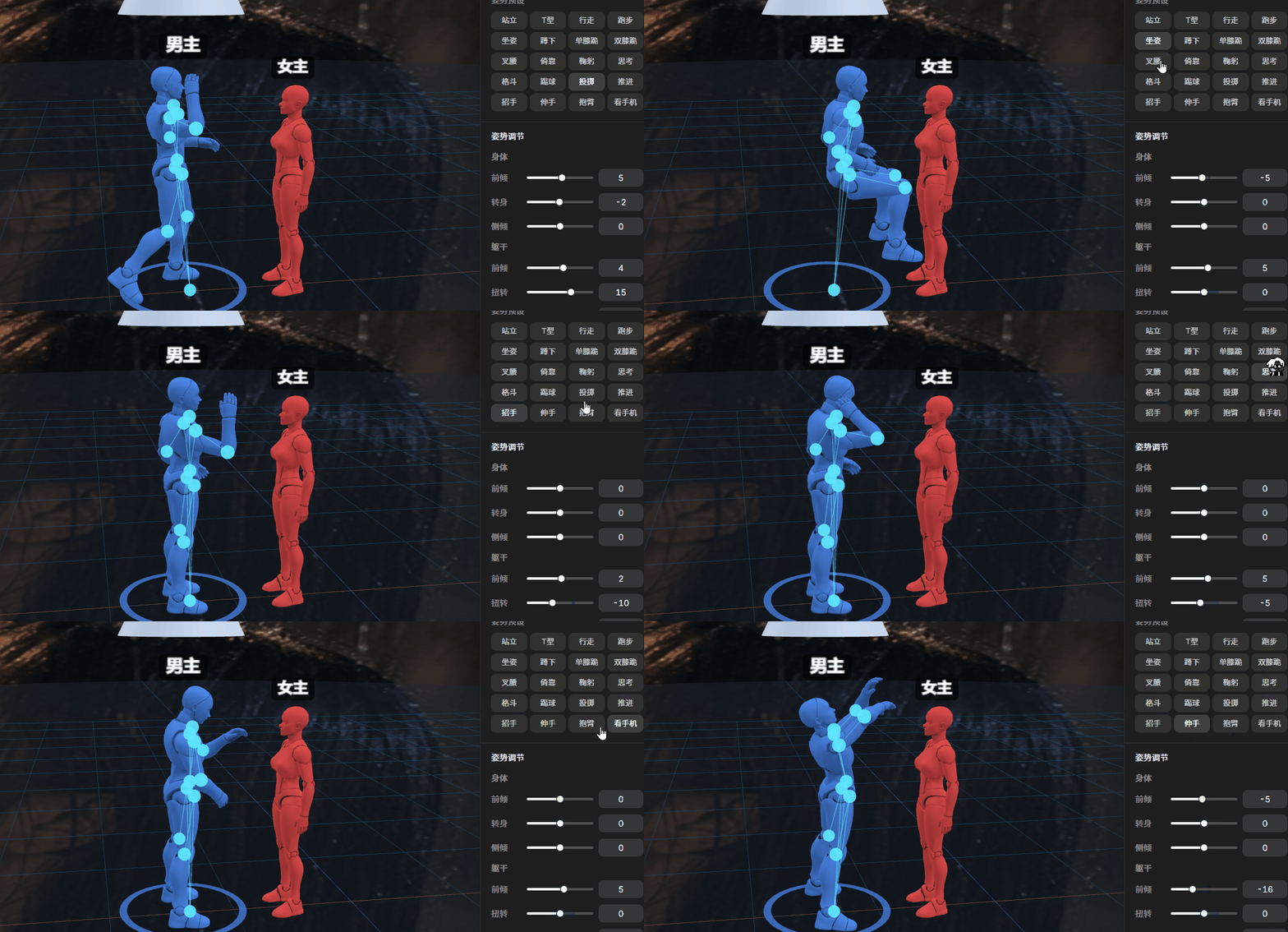
它甚至还支持编辑人物模型的动作,这一块是川哥没想到的地方。
调整好的图片是这样的:
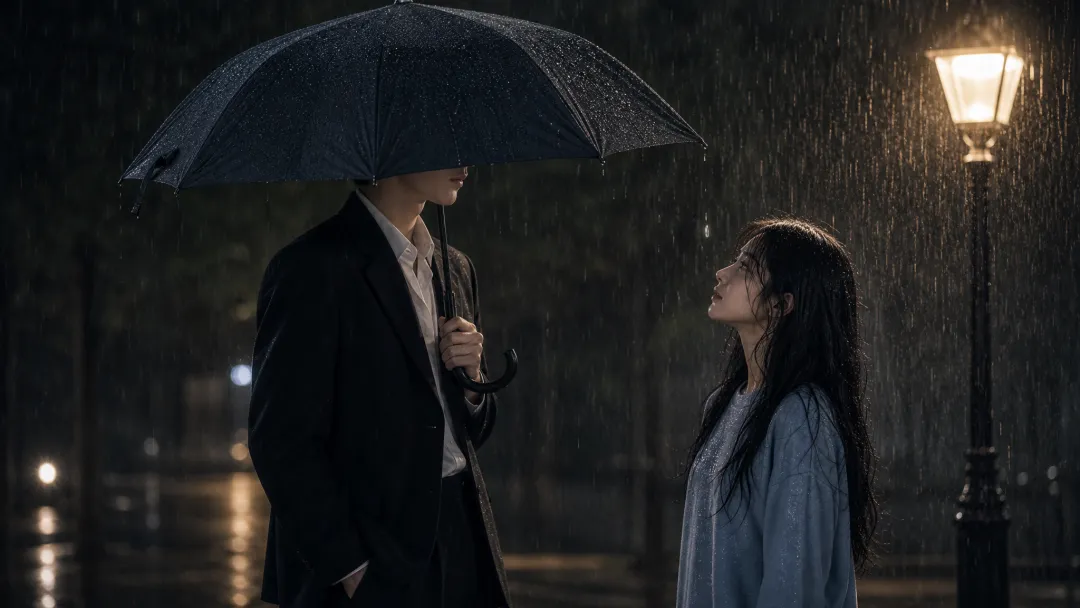
是不是效果还挺好的?不说别的,就女主这个站位,就给修改好了。
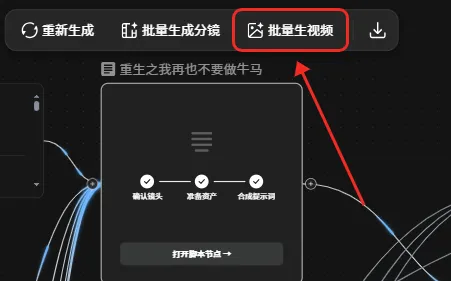
让我们再回到脚本节点,继续去根据分镜图去生成视频,直接点击【批量生视频】即可,同样的,你依然可以根据你的需求去调节接下来要生成的视频参数,确认无误之后点击【整组执行】。

川哥要生成8个平均15s的视频,一共消耗了2500个积分,说实话还是有点肉疼的,就相当于我花了166块大洋生成了8个视频,难绷……
让我们再来挑选两条视频看一下效果:
如果你对某一个视频不满意的话,也可以对这个视频进行剪辑,不用下载保存到站外,直接在LibTV站内就能进行剪辑。
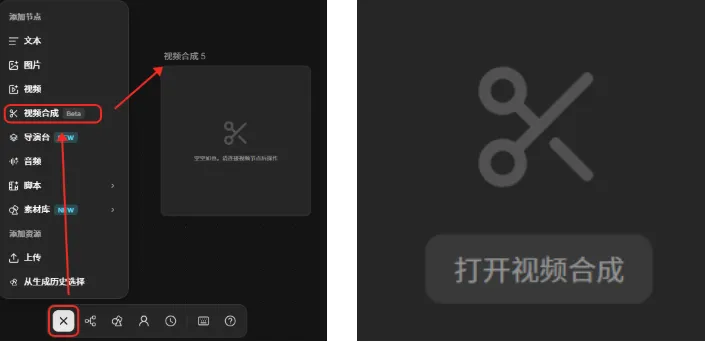
只需要【添加节点】-【视频合成】,调出底部【时间轴编辑面板】,就可以把不合理的地方直接删去了。
不过这个功能有点单薄,就是他只能对视频进行添加、删减、变速,肯定是没有剪映上的功能齐全的。
如果你觉得视频没有毛病,直接在站内用这个功能合成视频,确实会方便很多。
视频筛选完之后,就可以进行整合了。
按理说,以前我们肯定是要把视频下载下来,然后一个一个上传到剪影上,然后再拼凑剪到一块去,但LibTV不用,直接在站内就能剪辑。
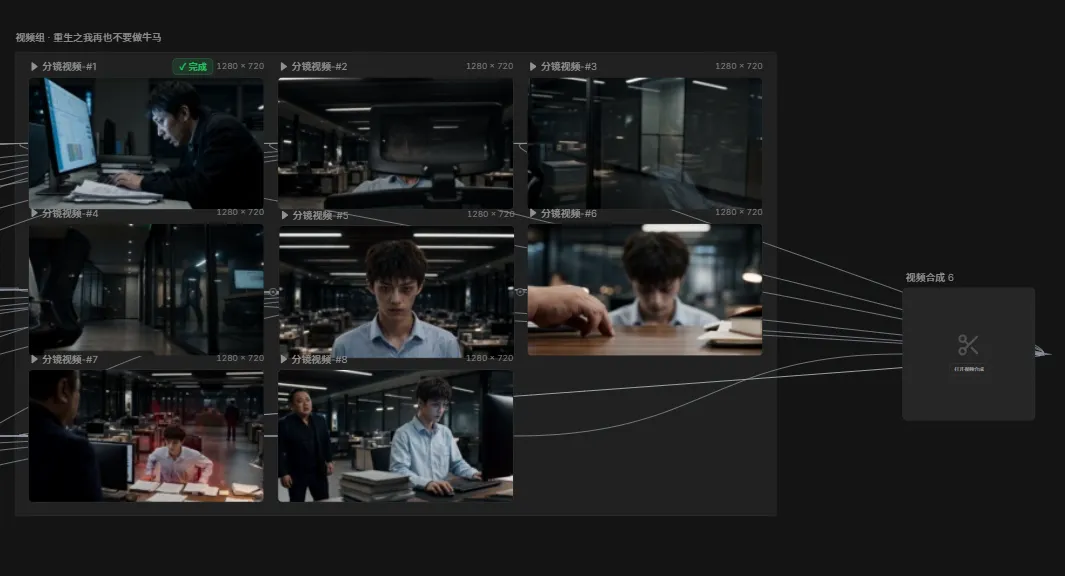
新建一个【视频合成】的节点,在画布中连接 ≥2 个视频节点(或视频+音频),一起向右侧拖动连线,链接到【视频合成】节点上,就能进行整合了,最后点击导出就行。

最后让我们来看一下这个《重生之我再也不要当牛马了》的第一集效果如何?
说实话,比之前手搓提示词再去视频生成平台生成的效果好太多了。
整体体验下来,最大的问题可能就是生成不管是图片还是视频,花费的时间有点太长了。
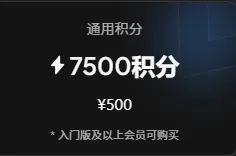
再一个就是有点贵,如果大家没有这方面的硬性需求,可以再观望观望,等友商把它的价格打下来之后,再考虑付费。
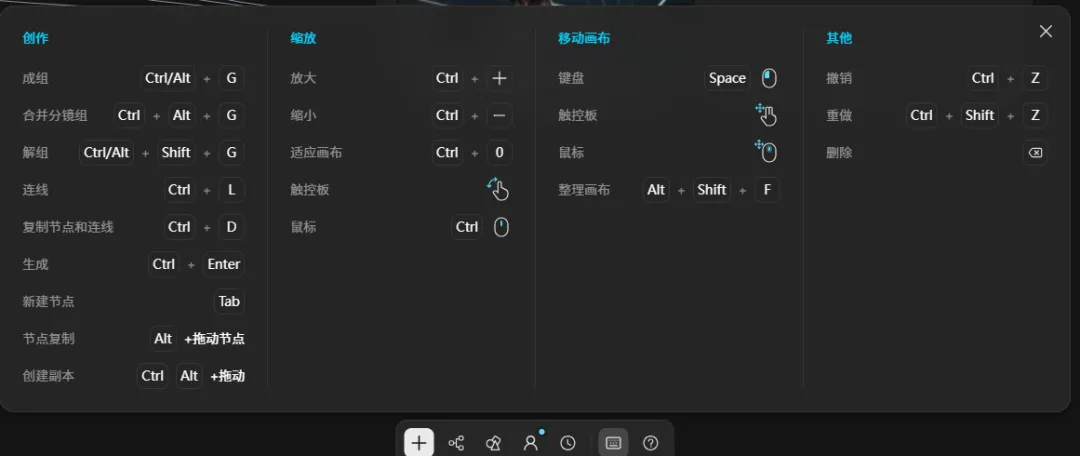
如果你还是想体验一下且第一次上手使用的话,我建议先去了解一下它的快捷键,这样使用起来会更快一些。
写在最后
LibTV 最大的特点是能让使用者减少抽卡,相比即梦那种上传提示词之后想看效果但只能一次次消耗积分的那种情况来说,要好很多。
如果你是真的想做 AI 短剧、AI 漫剧,或者想把一个故事从剧本、角色、分镜一路做到视频成片,那 LibTV 这类工具的价值就会很明显了。
最后,看完有启发,记得点赞支持!
,!

