豆包+剪映:2个完全100%免费工具,30分钟做出穿越短剧!(前世知遇第18集 下)
- 2026-11-29 19:28:48
豆包+剪映:2个完全100%免费工具,30分钟做出穿越短剧!(前世知遇第18集 下)大家好,我是饲养员,在这里持续分享0基础、0花费、同步进行的免费AI短视频创作教程。如果大家对AI短视频创作感兴趣,但不知道如何开始,不妨来这里看看,希望我分享的教程能给大家带来帮助。 上期教程我们一起生成了“前世知遇”第18集“相约图书馆”的分镜,这期教程我和大家同步对分镜剪辑并导出成片。 首先说一下我使用的剪映版本。我用的是电脑版的剪映,是专业版6.1.0内测版4,不用登录账号就可以使用基本的功能,并能导出1080P的视频。由于下载、安装的时间太久远了,现在已经找不到下载的地址,所以没有办法分享给大家了。 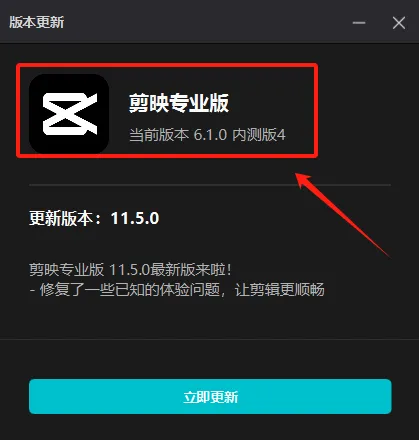
双击剪映图片,点击上面的开始创作。 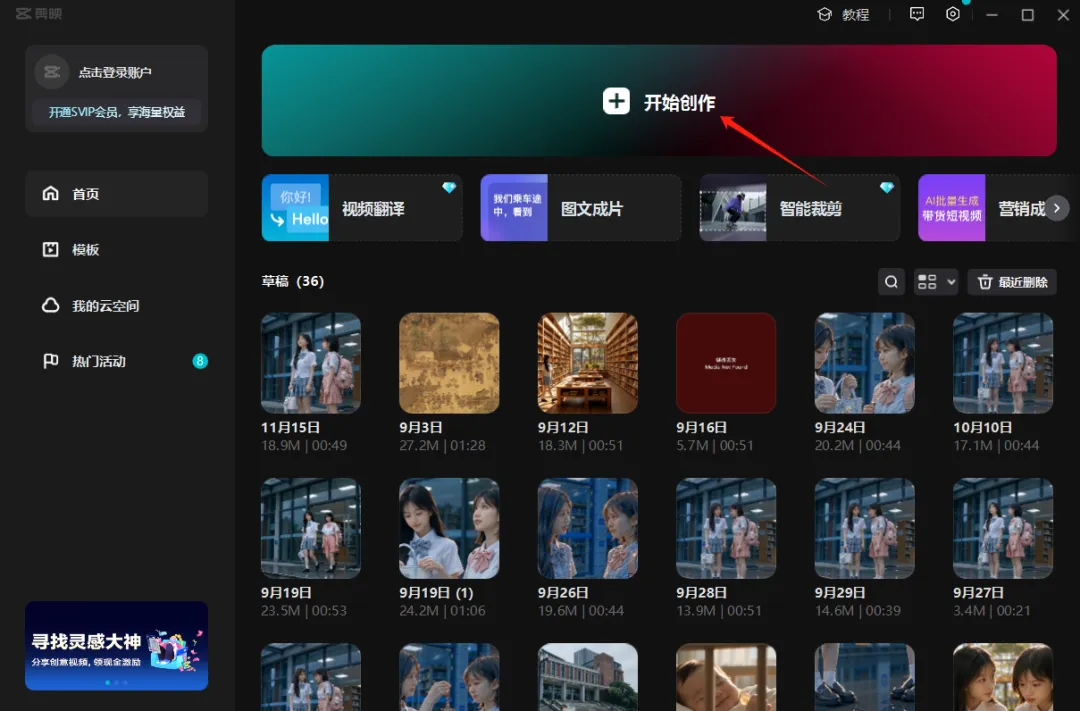
刚进入剪映时,每个区域都是空空的。 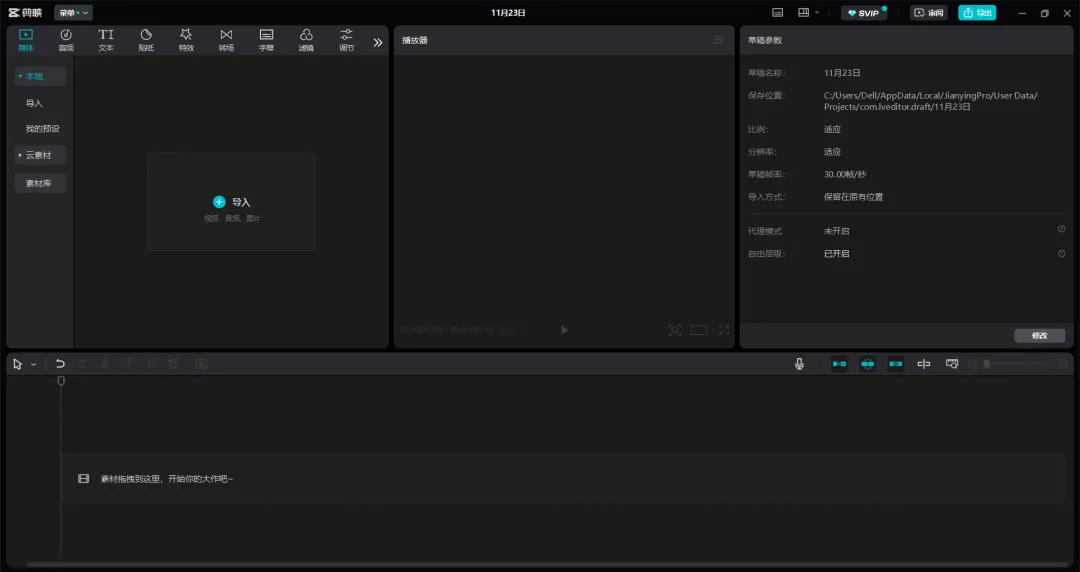
接下来,找到我们生成6个分镜在电脑中存储的位置。 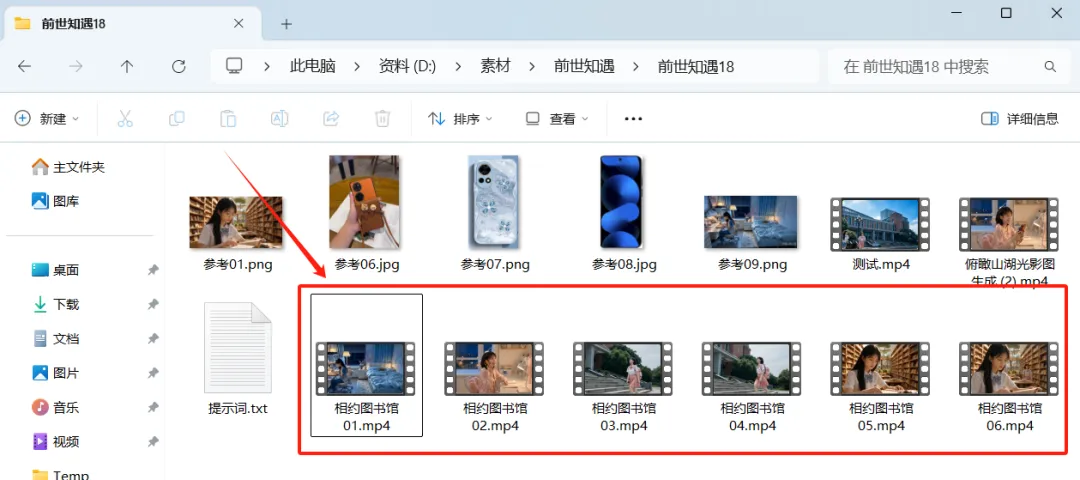
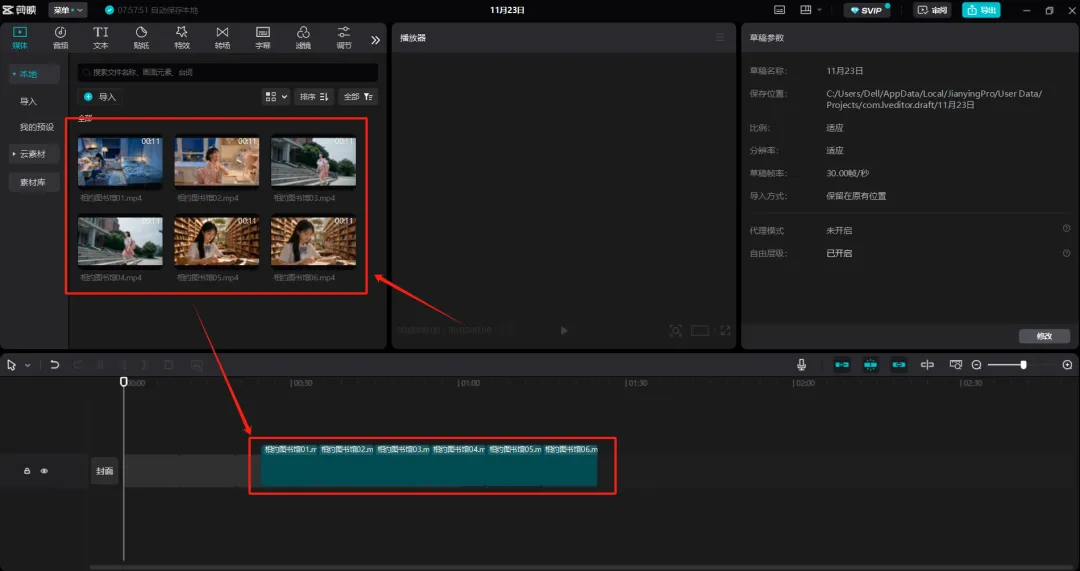
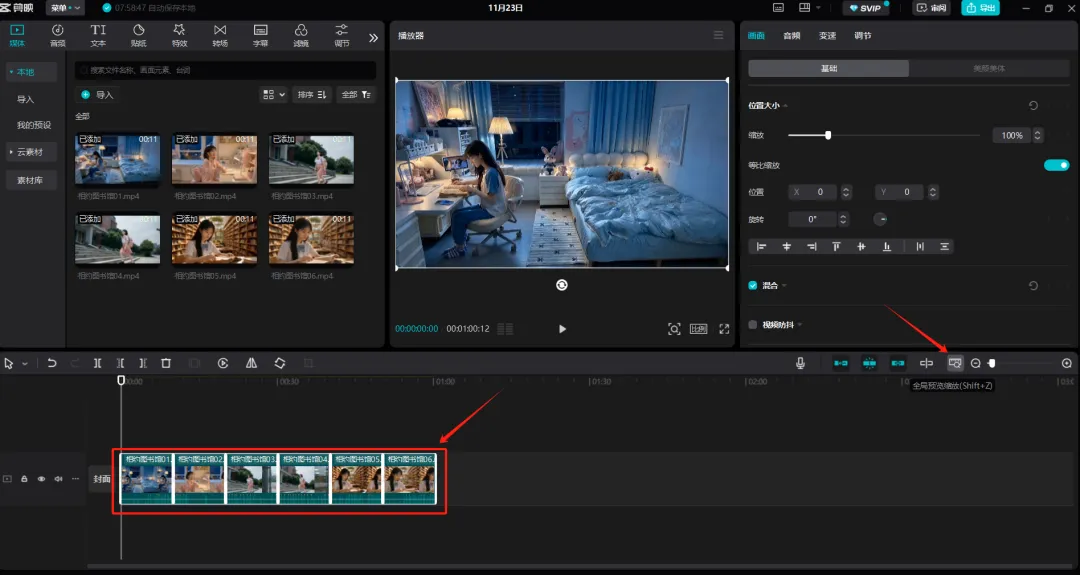
选择这6个文件,一起拖拽到剪映左侧的素材区,并把这6个素材从素材区拖拽到下面的时间轴上,然后点击时间轴右侧的全局预览缩放按钮,使所有素材最大化展现在时间轴上。 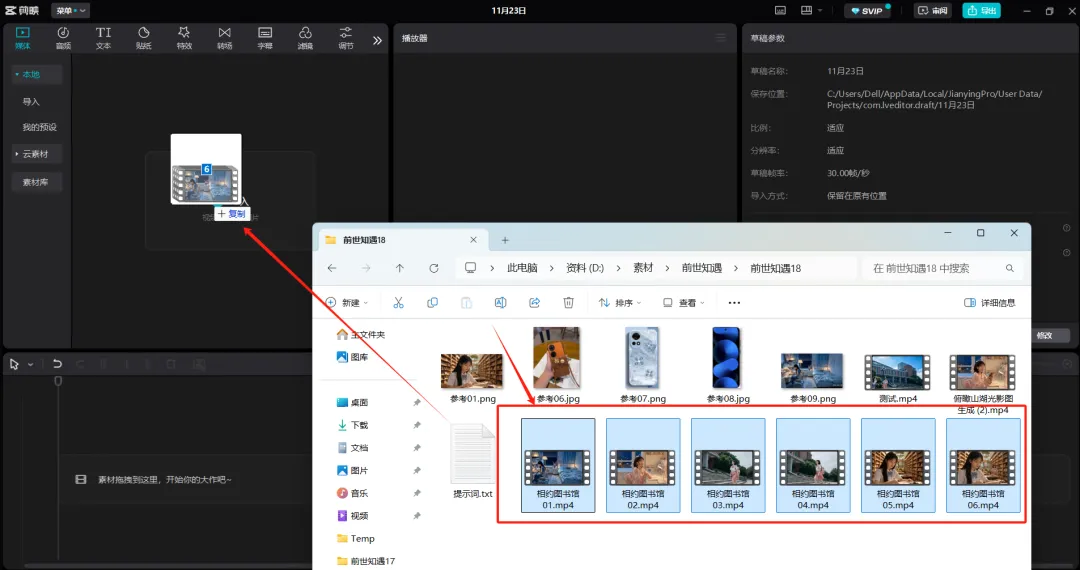
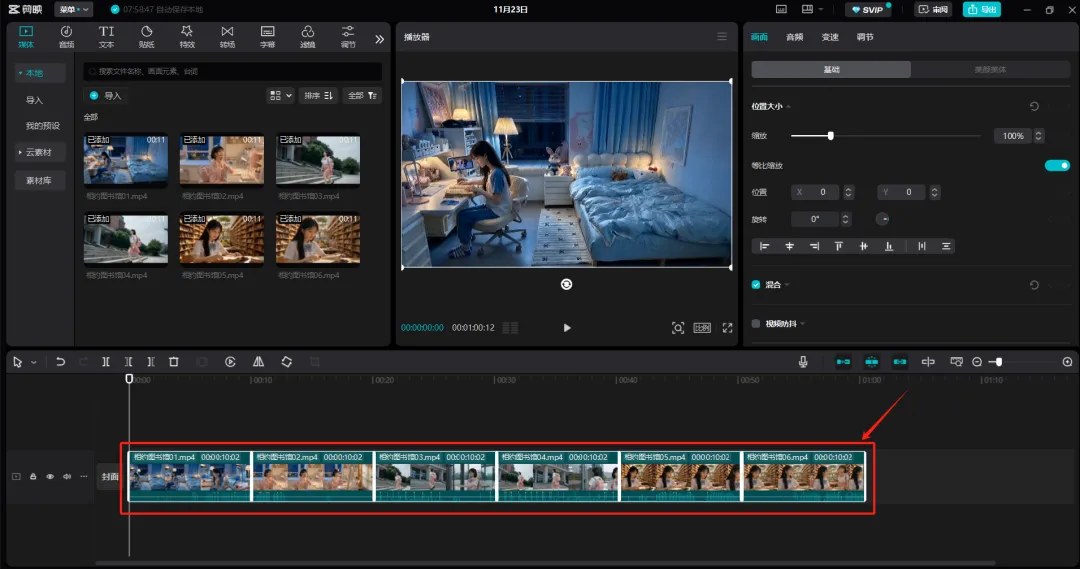
我们生成的分镜,很多时候都有一些AI自由发挥的穿帮镜头,但毕竟都是是用额度生成的,尽量选取其中能用的素材,去掉不需要的部分吧。 分镜02的后半部分是AI自由发挥生成的,没有必要保留它,把时间滑块拖拽到分镜想裁切的位置,点击左侧的向右裁切工具,就保留了有用的素材。 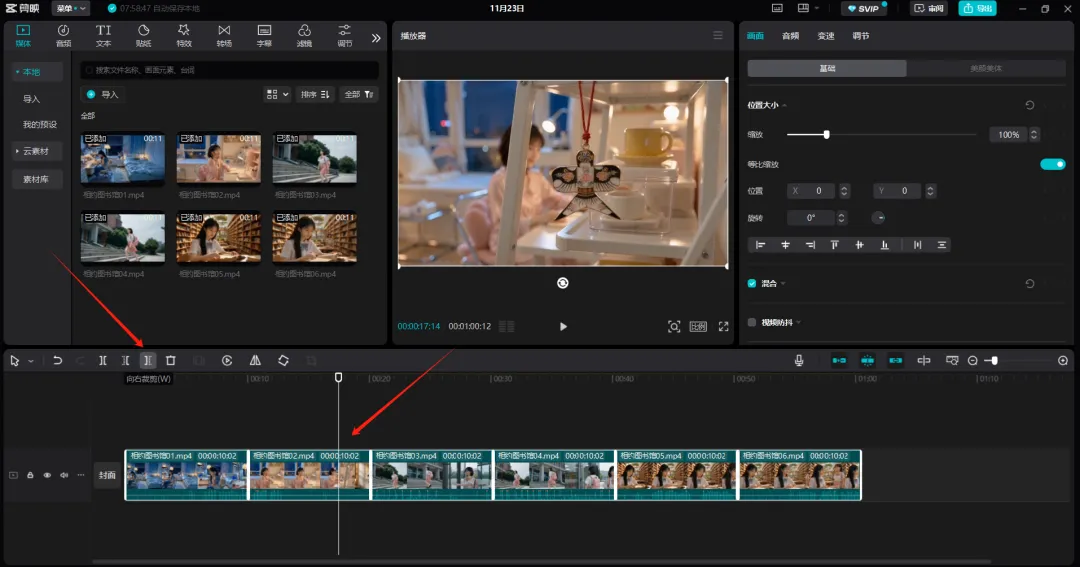
同样的方法,我们把分镜03的后半部分也裁切掉。 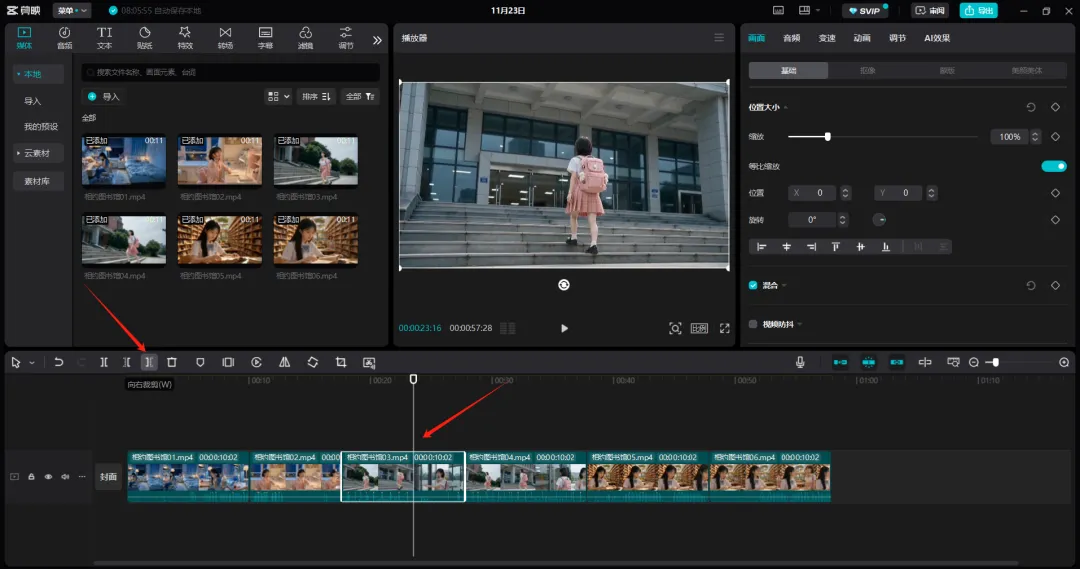
选择分镜04,把时间滑块拖拽到分镜想裁切的位置,点击左侧的向左裁切工具,保留分镜的后半部分。 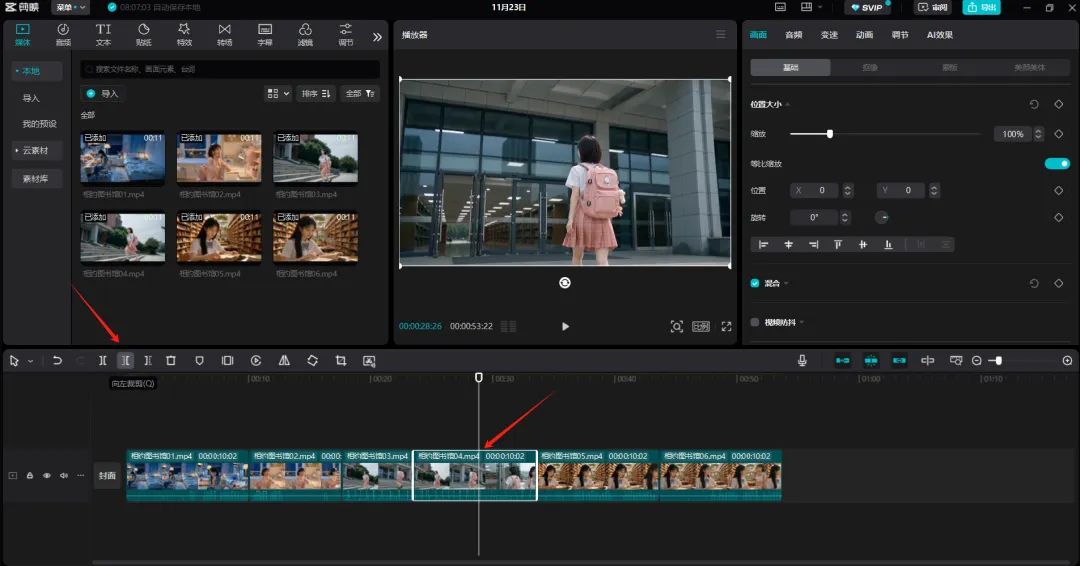
我们在音频素材里,搜索“蜜桃物语”的音频素材,拖拽到下面的时间轴上,这个音频时长是2分50秒,所以在时间轴上比我们的视频总长要多出不少。 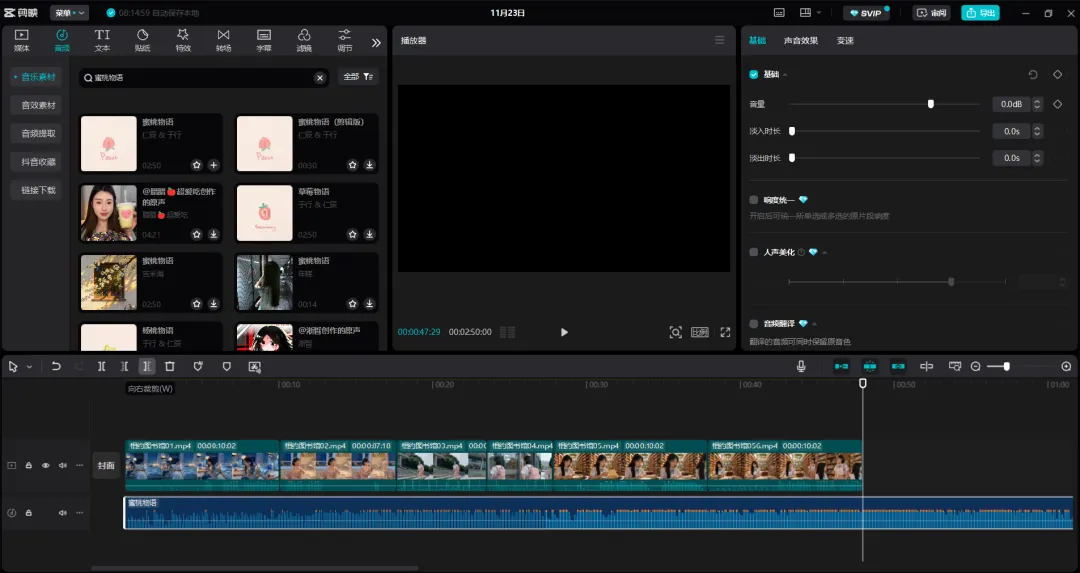
我们把超出画面的音频素材都裁切掉。 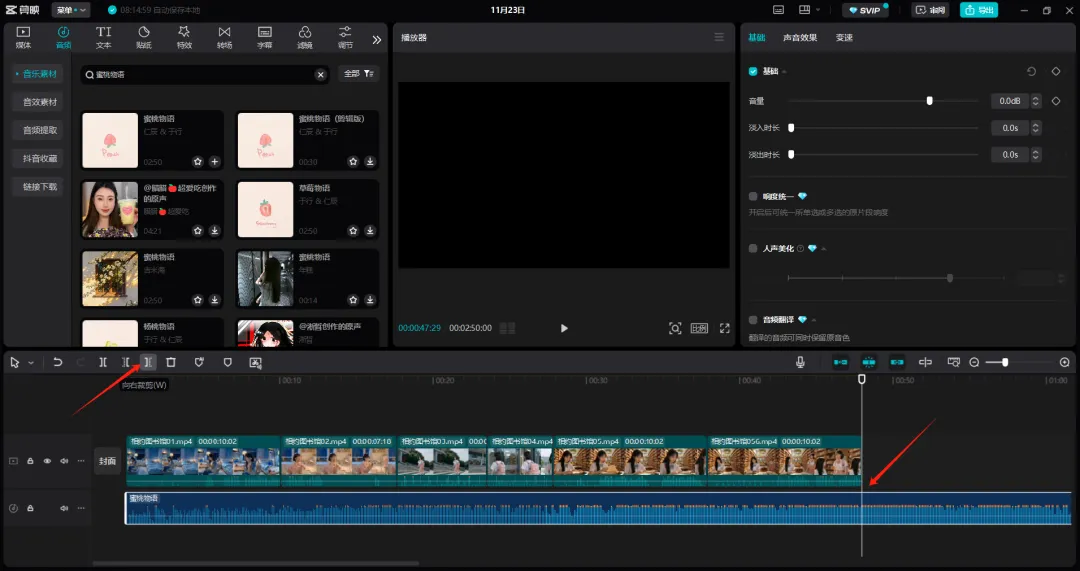
把剩余的音频音量调整为-8,淡出时长调整为10S。 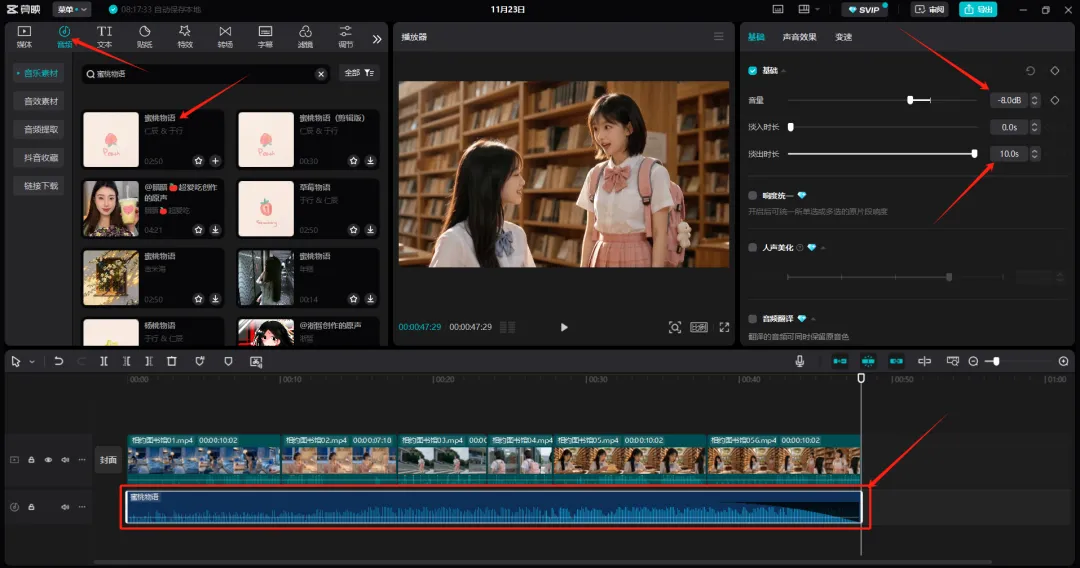
预览一下,看看画面和声音是否匹配,如果有问题就调整一下。没有问题后,点击右上角的导出,把文件名改为相约图书馆,分辨率选择1080P,设置保存路径,其他参数不变,就可以导出成片了。 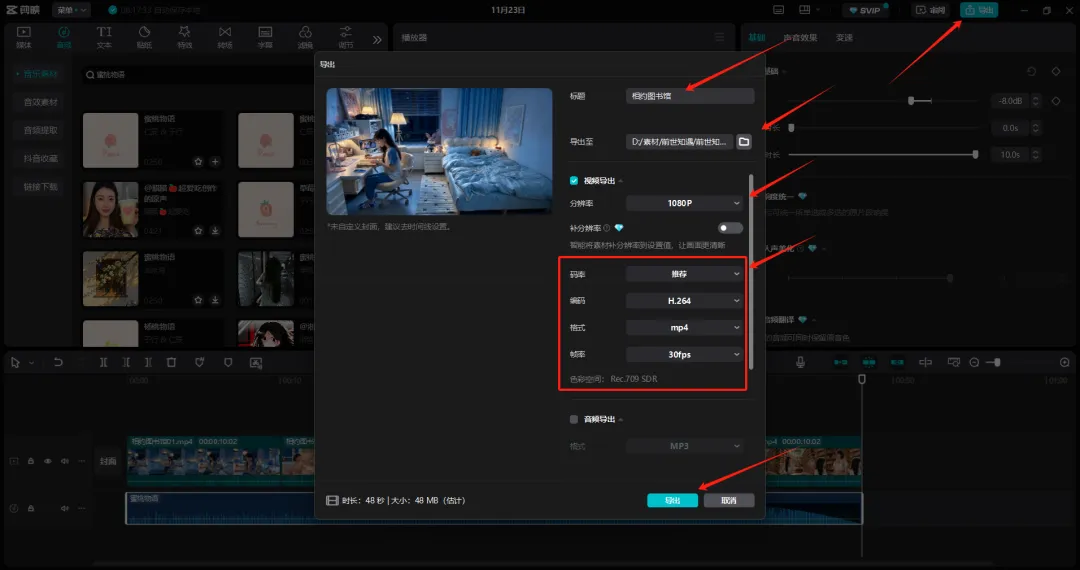
让我们看看同步剪辑的成片,哪些地方和大家导出的成片有所不同吧。
看到自己动手创作的一集AI短剧,是不是成就感满满,收获多多。
希望大家可以总结成功的经验,有问题能够及时给我发私信,或者在评论区中留言,方便大家一起讨论。
评论区留言“相约图书馆”,即可获得案例中的全部视频素材,省去手动整理的时间,直接上手实操!
操作有任何问题,都可以在评论区留言,我看到会回复大家!
谢谢你,在看我的文章。
本文来自网友投稿或网络内容,如有侵犯您的权益请联系我们删除,联系邮箱:wyl860211@qq.com 。

